将威联通NAS的目录通过NFS共享,并挂载到内网Docker宿主机,作为容器目录使用
将威联通NAS的目录通过NFS共享,并挂载到内网Docker宿主机,作为容器目录使用
核心思路
先将远程内网主机的共享目录挂载到 Docker 宿主机的一个本地目录上,然后再将这个本地目录作为数据卷(Volume)或绑定挂载(Bind Mount)提供给 Docker 容器使用。
1 | [ 内网共享主机 (NAS/Samba Server) ] |
威联通nas开启NFS共享
因为我的内网装有qBittorrent 的docker宿主机是基于ubuntu的服务器,所以推荐使用NFS。NFS 在 Linux 环境下性能好,开销低,是首选方案。如果docker宿主机是 Windows ,或启用了NAS的 Samba服务,这种方法更合适。
创建共享目录
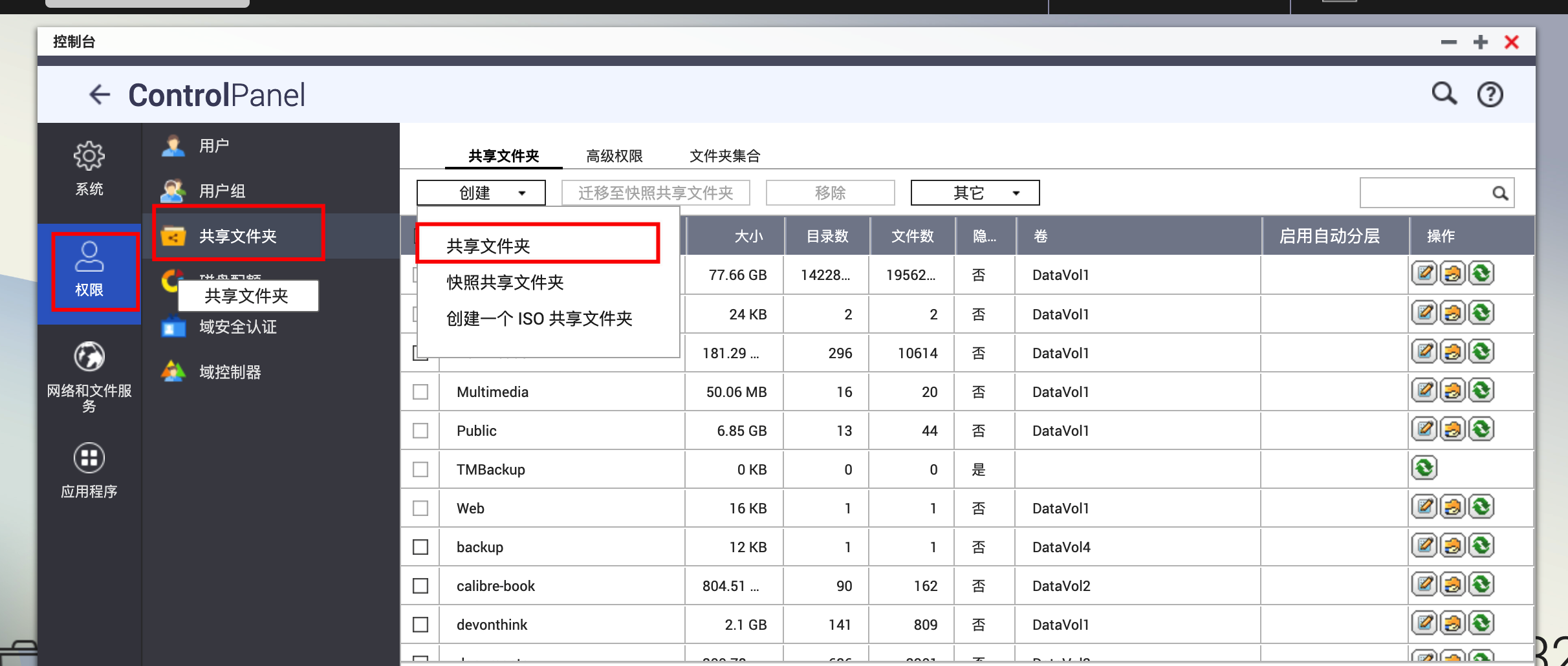
威联通依次打开控制台⇨权限⇨共享目录⇨创建⇨共享文件夹
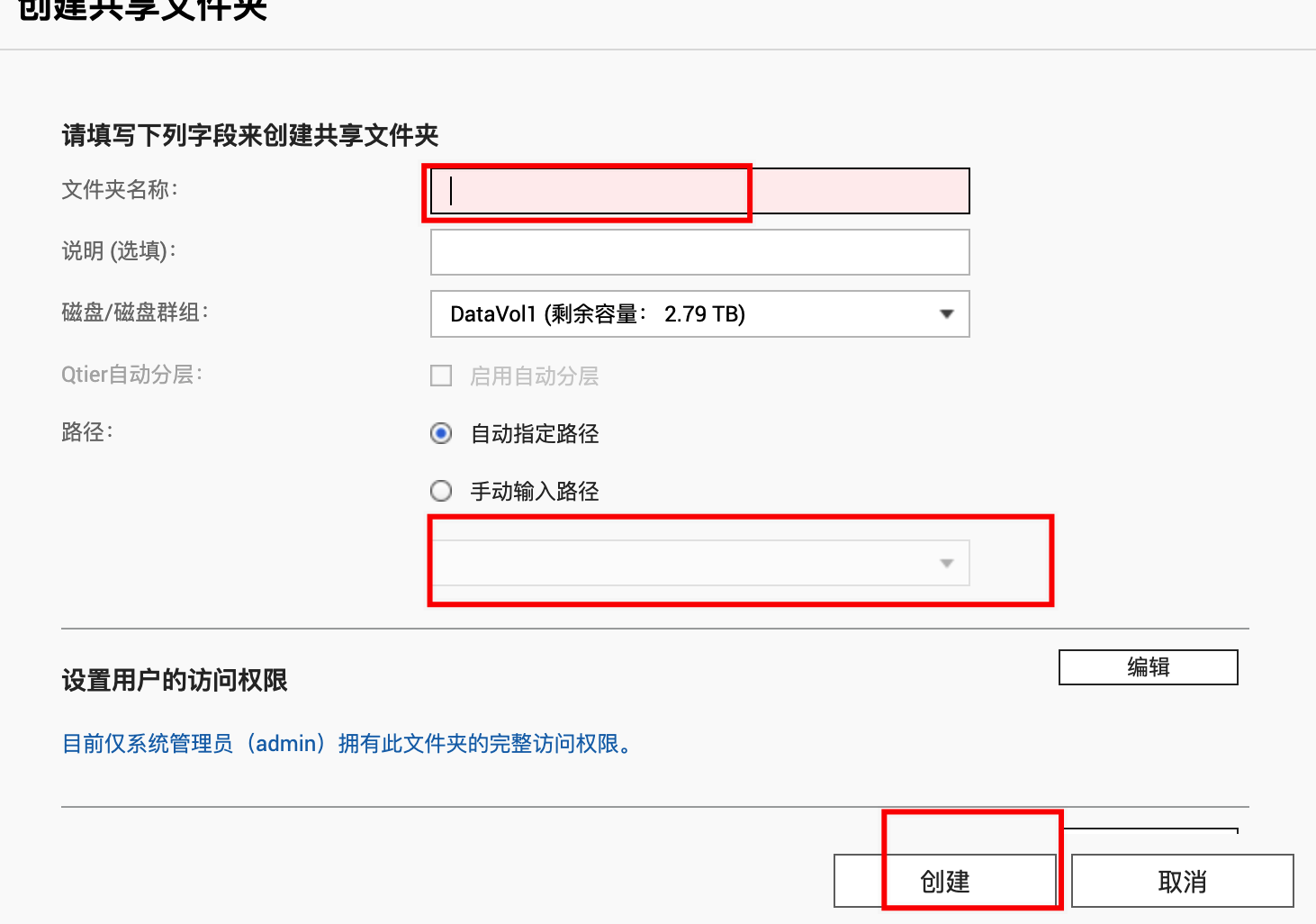
填写共享目录名称pt,记住文件夹名称,之后会用到。然后手动输入共享文件夹的路径,点击创建。
激活威联通nas的nfs功能
威联通依次打开控制台⇨网络和文件服务⇨Win/Mac/NFS⇨NFS服务
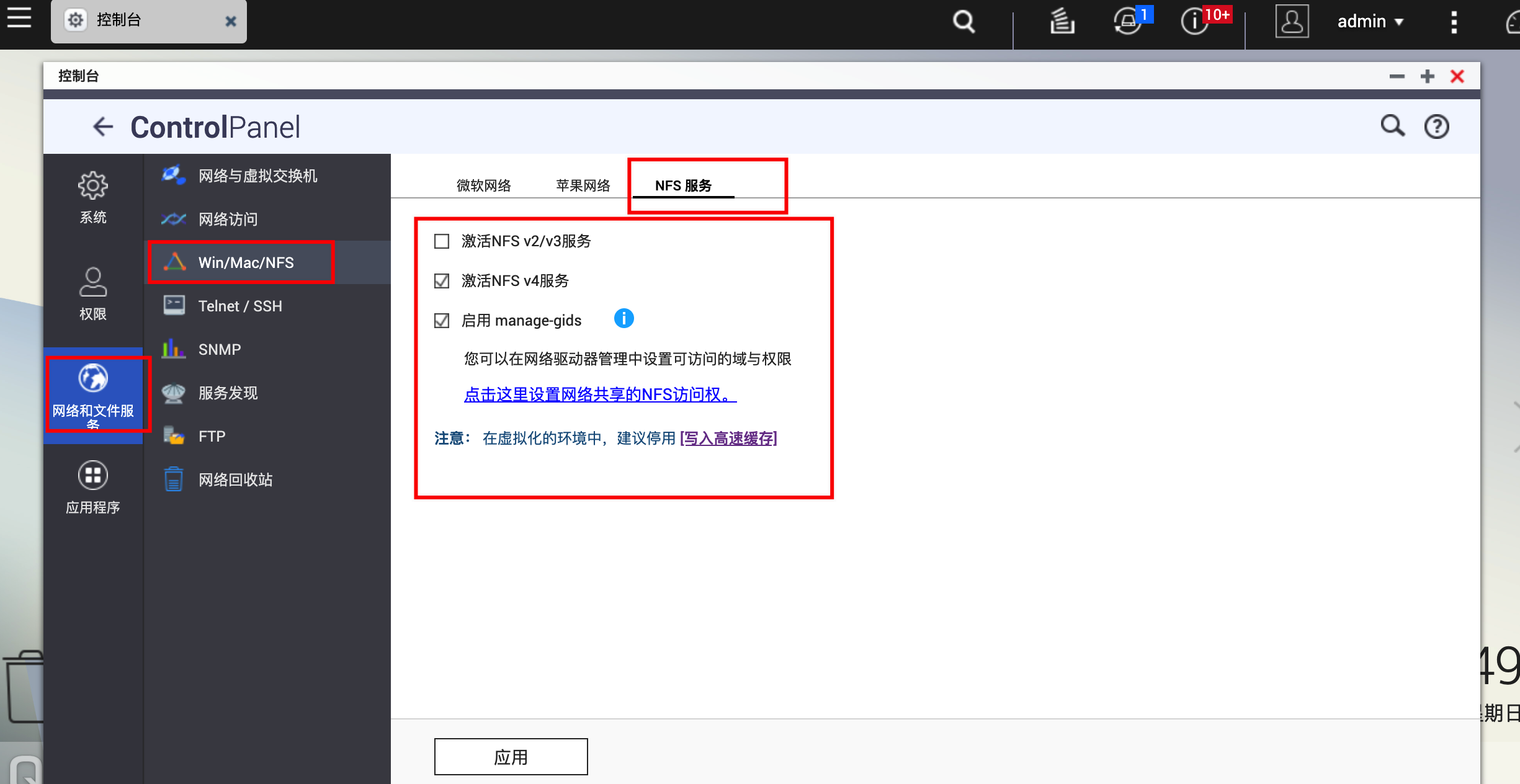
激活NFS v4服务和启用manage-gids,关闭写入高速缓存。
- 启用最新的 NFS 主要版本v4:v4 在安全性(强认证)、性能(复合操作)和跨防火墙友好性(固定端口)方面有显著改进。
- 启用manage-gids:对于 Docker 挂载场景,这可以极大地简化容器内用户(如
PUID=1000,PGID=1000)对挂载目录的读写权限管理,避免出现 “Permission denied” 错误。 - 关闭写入高速缓存:对于 Docker 挂载,如果共享目录中存储的是重要的、不可再生的数据(如文档、数据库、个人文件),为了数据安全,建议停用。如果存储的是可以重新下载的缓存、临时文件或可丢弃的数据,可以启用以获得更好性能。
设置共享文件夹权限
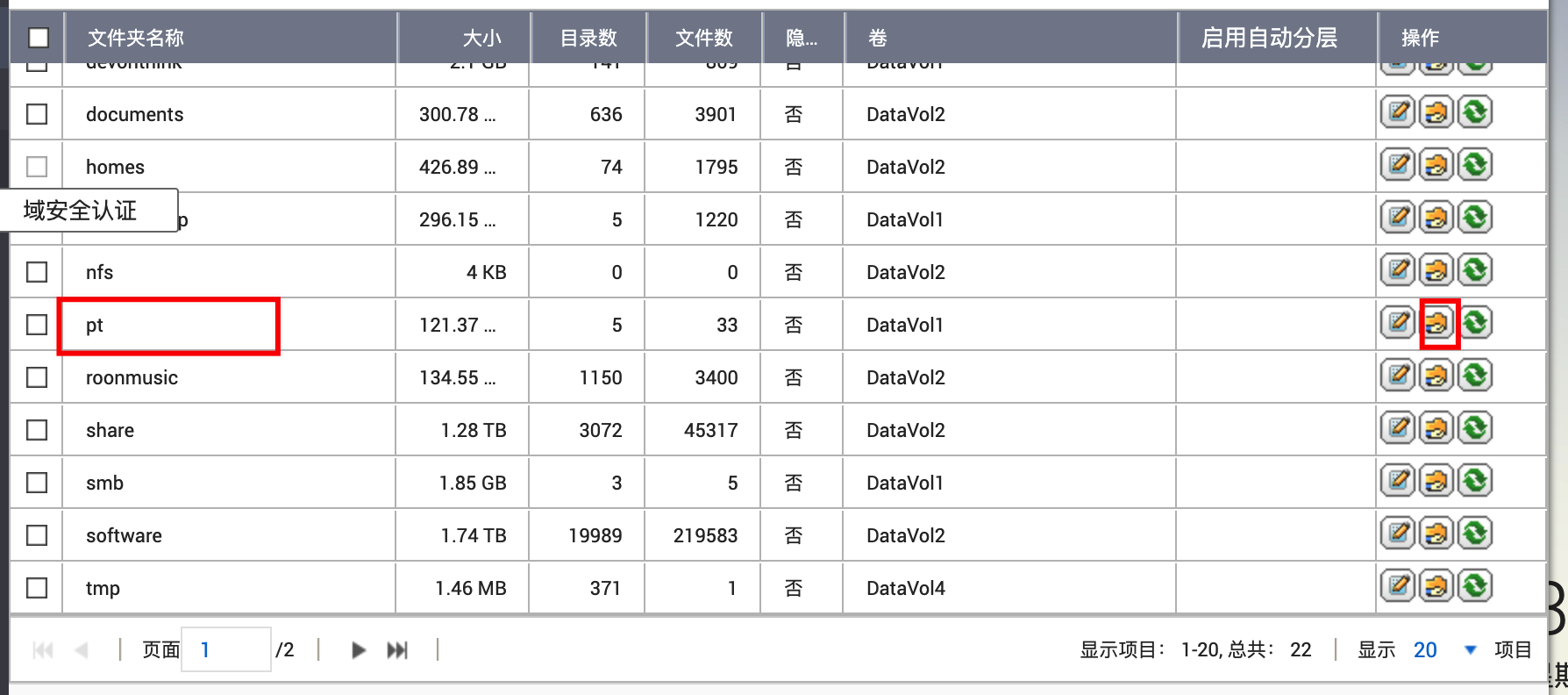
创建完的共享文件夹,会在这里显示。点击图中按钮,编辑共享文件夹权限。
依次选择⇨选择权限类别:NFS主机访问⇨勾选访问权限⇨设置访问的IP地址或域名。
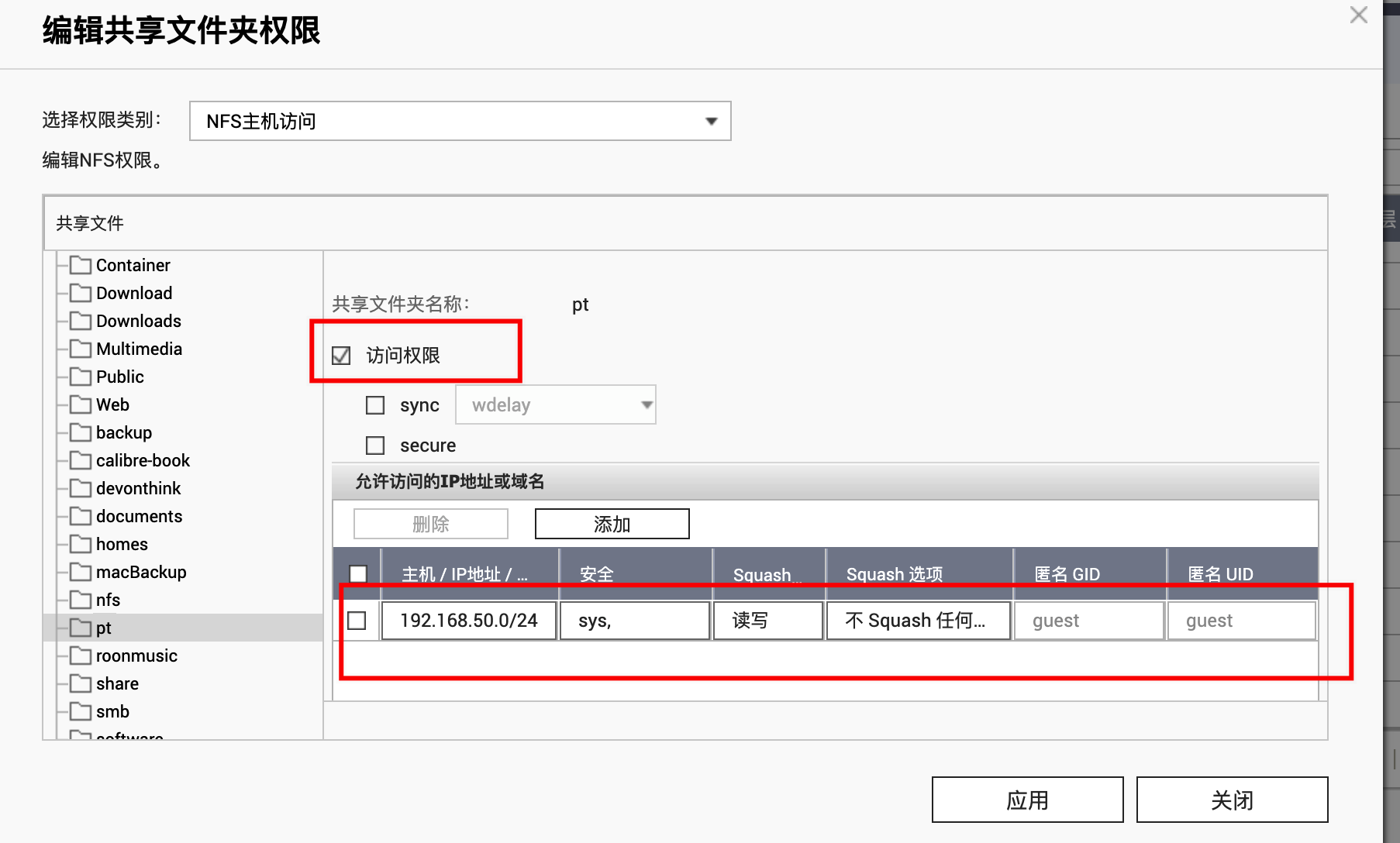
主机ip:192.168.60.0/24 是 CIDR(无类别域间路由) 的表示方法,它表示了一个包含256个IP地址的网络段,范围从192.168.60.0 到 192.168.60.255。。
Squash:选择读写。需要docker宿主机能够读写共享目录。
Squash选项:选择不Squash所有用户。
内网docker宿主机设置
创建挂载目录/mnt/nas/downloads
1 | sudo mkdir /mnt/nas/downloads |
挂载在目录,192.168.50.218:/pt
1 | sudo mount -t nfs4 -o rw,hard,intr,timeo=300,retrans=3 192.168.50.218:/pt /mnt/nas/downloads |
参数解释:
hard:在 NFS 服务器故障时,程序会一直等待直到服务器恢复,保证数据一致性。intr:允许用户中断正在等待的 NFS 操作。timeo=300:设置超时时间为十分之300秒(即30秒)。retrans=3:设置重传次数为3次。
开机自动挂载
编辑 /etc/fstab文件,sudo vim /etc/fstab。
1 | # 在 /etc/fstab 末尾添加 |
注意:_netdev 选项非常重要,它告诉系统在网络就绪后再挂载。
整体含义
将位于 IP 地址为 192.168.50.218 的服务器上的共享目录 /pt,通过网络文件系统版本 4 挂载到本地目录 /mnt/nas/downloads。
参数解释:
该配置行由 6 个字段组成,字段间用空格或制表符分隔:
192.168.50.218:/pt- 含义:NFS 服务器和它提供的共享路径。
192.168.50.218:NFS 服务器的 IP 地址。:/pt:服务器上被共享出来的目录路径。
/mnt/nas/downloads- 含义:挂载点。这是本地的一个空目录,远程共享的内容将出现在这个目录里。
nfs4- 含义:文件系统类型。这里指定使用 NFS 版本 4。
rw,hard,intr,timeo=300,retrans=3,_netdev,auto- 含义:挂载选项,多个选项用逗号分隔。
rw:以读写模式挂载(而非只读ro)。hard:硬挂载。如果服务器无响应,客户端会持续重试。这对于保证数据一致性非常重要,但可能导致进程在访问挂载点时卡住。intr:允许中断正在等待服务器响应的 I/O 操作。当使用hard挂载时,如果服务器宕机,可以用这个选项来终止被挂起的进程。timeo=300:设置超时时间为 300 十分之一秒(即 30 秒)。这是客户端等待服务器响应的时间。retrans=3:在放弃并返回错误之前,进行 3 次 重传。_netdev:这是一个非常重要的选项,它告诉系统这是一个网络设备。系统会等待网络就绪后再尝试挂载,避免系统启动时因网络未准备好而挂载失败。auto:使用mount -a命令(通常在系统启动时执行)时会自动挂载此文件系统。
0- 含义:供
dump备份工具使用。0表示不需要被dump备份。
- 含义:供
0- 含义:供
fsck磁盘检查工具使用。0表示在启动时不需要检查此文件系统(因为它是网络文件系统,不在本地磁盘上)。
- 含义:供
docker宿主机运行qbittorrent容器,并挂载共享目录
1 | docker run -d \ |
qbittorrent默认端口8080,可在config目录里的qbittorrent.conf配置文件修改。