WindowsPE和MacOS安装盘二合一制作方法
WindowsPE和MacOS安装盘二合一制作方法
一、准备U盘
准备一个U盘,安装包一般大小都在12G以上,所以建议至少16G,或者直接使用移动硬盘。
插入U盘,打开Mac的磁盘工具
选择U盘-抹掉
名称:随意
格式:格式Mac OS扩展(日志式)
方案:GUID分区图
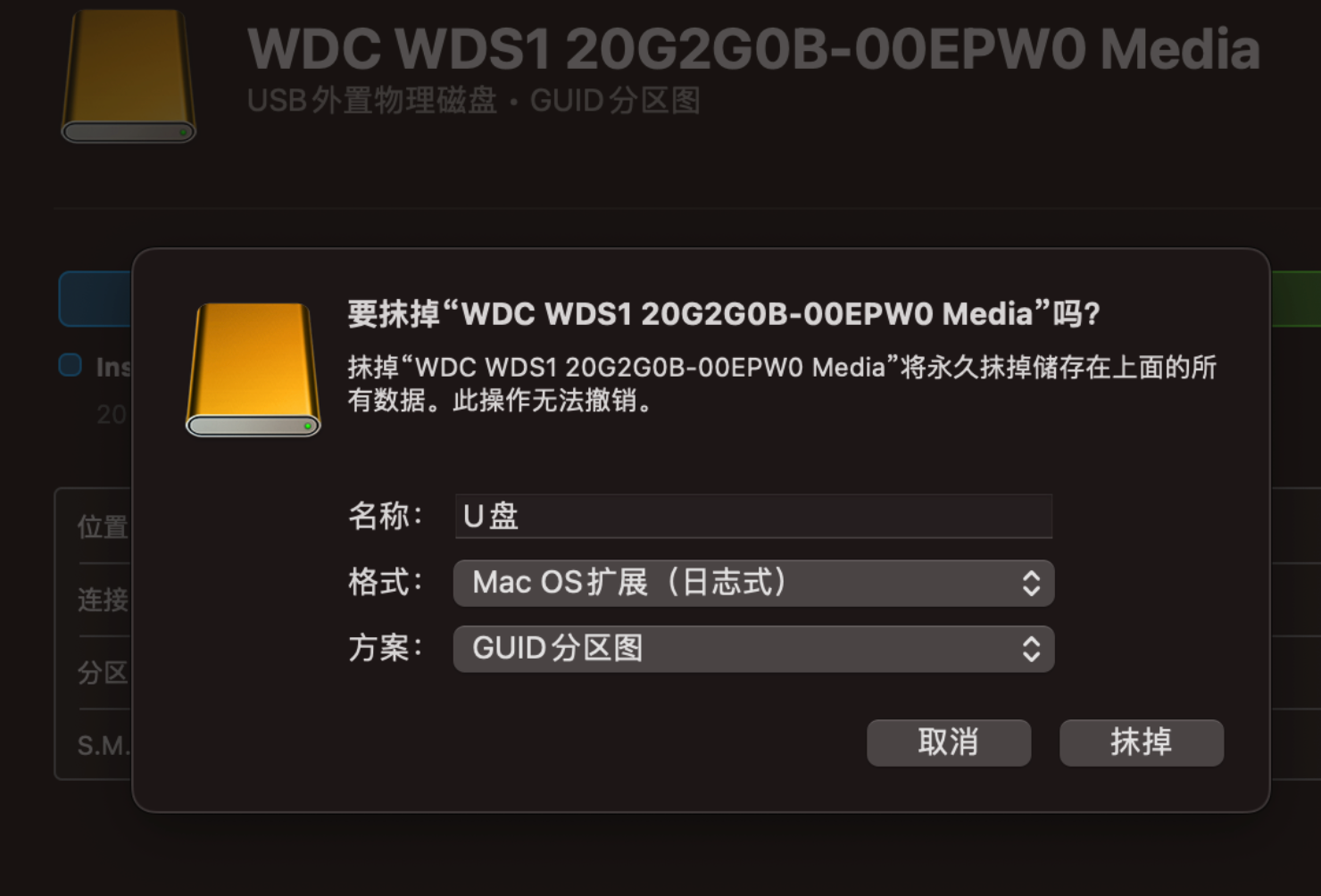
抹掉完成之后,再对U盘进行分区用于制作Mac OS安装盘,点击+号,增加新的分区
分区信息:
名称:UOS
格式:Mac OS扩展(日志式)
大小:必须大于你的安装包,我这里直接分了16G
新增分区之后,就可以准备制作Mac OS安装盘了。
二、制作Mac OS安装盘
下载好的Mac OS安装包默认放在应用程序中按照一下方式进行安装盘制作:
- 敲“
sudo”(无引号) - 空格
- 拖拽文件“
createinstallmedia”到终端(文件位置在“安装macOS Ventura.app”-右键-显示包文件-Contents-Resources里) - 敲“
--volume”(无引号) - 空格
- 从桌面把你之前插入的U盘的图标拖进终端(我这里U盘名字为UOS)
- 敲“
--nointeraction”(无引号) - 回车
- 输入密码(密码不显示)
- 回车,静待安装盘建立完成。
以上步骤综合为这么一串代码,请根据自己系统版本和U盘名字对应修改:
1 | sudo /Applications/Install\ macOS\ Ventura.app/Contents/Resources/createinstallmedia --volume /Volumes/UOS --nointeraction |
整个制作过程如下,到最后显示出这个就表示安装盘制作完成。
1 | sudo /Applications/Install\ macOS\ Ventura.app/Contents/Resources/createinstallmedia --volume /Volumes/Install\ macOS\ Ventura --nointeraction |
到这里,如果你的引导没有屏蔽多余的启动项,在启动中已经可以看到这个安装盘了,选择既可以使用。
三、加入黑苹果EFI
安装盘制作完成之后,为了可以以后将U盘作为启动盘从BIOS的启动界面启动安装盘,就需要将自己配置好的引导文件EFI文件放到EFI分区中。
使用工具挂载EFI分区,比如用OpenCore Configurator 或者Hackintool 或者 OCAuxiliaryTools都可以,挂载U盘的EFI分区之后,将自己的配置好的EFI文件放进去,就成为了自己黑苹果的专用安装盘了。
那如果需要用于不同的机器来安装黑苹果,或者调试的时候修改EFI文件,总是需要挂载EFI分区,就比较麻烦了。
我们可以在引导分区之外,新建一个公开的引导分区。
打开磁盘工具,选择U盘,点分区,选择之前制作Mac OS安装盘剩下没有使用的部分,点+号,增加新的分区。
分区信息:
名称:MAC_EFI(随意,不能有中文)
格式:MS-DOS (FAT32)
大小:1G(引导文件很小,一般大于200M即可)

这个新建的引导分区同样也可以放黑苹果的EFI引导文件,而且是无需挂载的,适合频繁修改调试引导配置和更换文件。
四、制作Windows PE
按照上面的方式同样新增一个分区
分区信息:
名称:WINPE(随意,同样不能有中文)
格式:MS-DOS (FAT32)
大小:大于你的PE文件
新增分区完成之后,这里就需要一个支持UEFI启动的WinPE,一般PE主流格式都是exe格式,不符合我们的需要,所以需要在Window系统下先将PE制作成iso文件。
这里推荐老毛桃PE,功能比较多,可以联网,适合大多数PE需求。
然后在Mac下,打开iso文件,将里面的文件复制到新增的WINPE分区中。
结束
这样,一个Mac OS的安装盘和PE盘二合一的U盘就制作好了,剩下还有多余空间,可以当做正常存储U盘使用。